


۱۰ تنظیم مخفی برای افزایش طول عمر باتری آیفون

باتری یکی از مهمترین بخشهای هر گوشی هوشمند است و کاربران آیفون همواره به دنبال راههایی برای افزایش مدت زمان استفاده از دستگاه خود هستند. بسیاری از افراد تصور میکنند تنها راه بهبود شارژدهی، کاهش روشنایی صفحه یا فعال کردن حالت ذخیره انرژی است؛ اما در iOS تنظیمات دیگری نیز وجود دارند که میتوانند تأثیر قابلتوجهی بر مصرف انرژی داشته باشند.
در این مقاله ۱۰ قابلیت و تنظیم کمتر شناختهشده آیفون را بررسی میکنیم که با فعال یا غیرفعال کردن آنها میتوانید مصرف باتری را کاهش داده و مدت بیشتری از دستگاه خود استفاده کنید.
۱. استفاده از حالت تاریک (Dark Mode)
اگر آیفون شما به نمایشگر OLED مجهز است، فعال کردن حالت تاریک میتواند به کاهش مصرف انرژی کمک کند. در نمایشگرهای OLED، پیکسلهای مشکی عملاً خاموش میشوند و انرژی مصرف نمیکنند؛ به همین دلیل رابط کاربری تیره میتواند مصرف باتری را کاهش دهد.
نحوه فعالسازی:
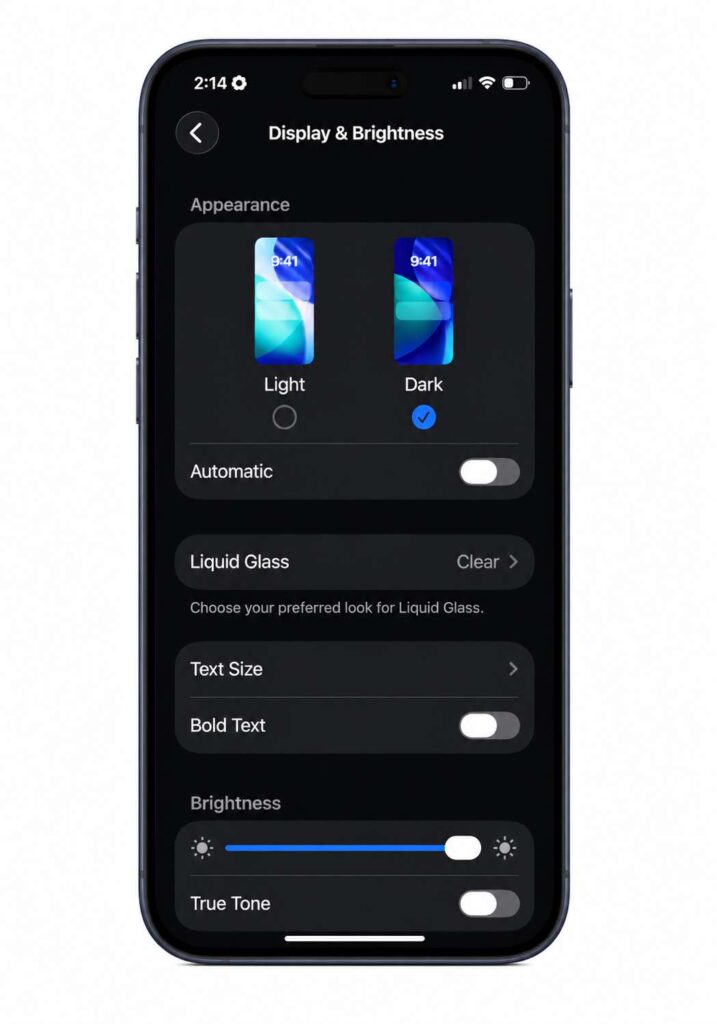
- وارد Settings شوید.
- گزینه Display & Brightness را انتخاب کنید.
- در بخش Appearance گزینه Dark را فعال کنید.
همچنین میتوانید حالت تاریک را بهصورت خودکار و بر اساس زمان روز فعال کنید تا بدون نیاز به تغییر دستی، دستگاه در ساعات شب به حالت تیره تغییر کند.
۲. بهینهسازی قابلیت Always-On Display
در مدلهای جدید آیفون پرو، قابلیت Always-On Display امکان نمایش اطلاعات ضروری را حتی در زمان خاموش بودن صفحه فراهم میکند. هرچند این ویژگی بهینه طراحی شده است، اما همچنان مقداری از باتری را مصرف میکند.
برای کاهش مصرف انرژی میتوانید برخی بخشهای این قابلیت را غیرفعال کنید.
مسیر تنظیمات:
Settings > Display & Brightness > Always On Display
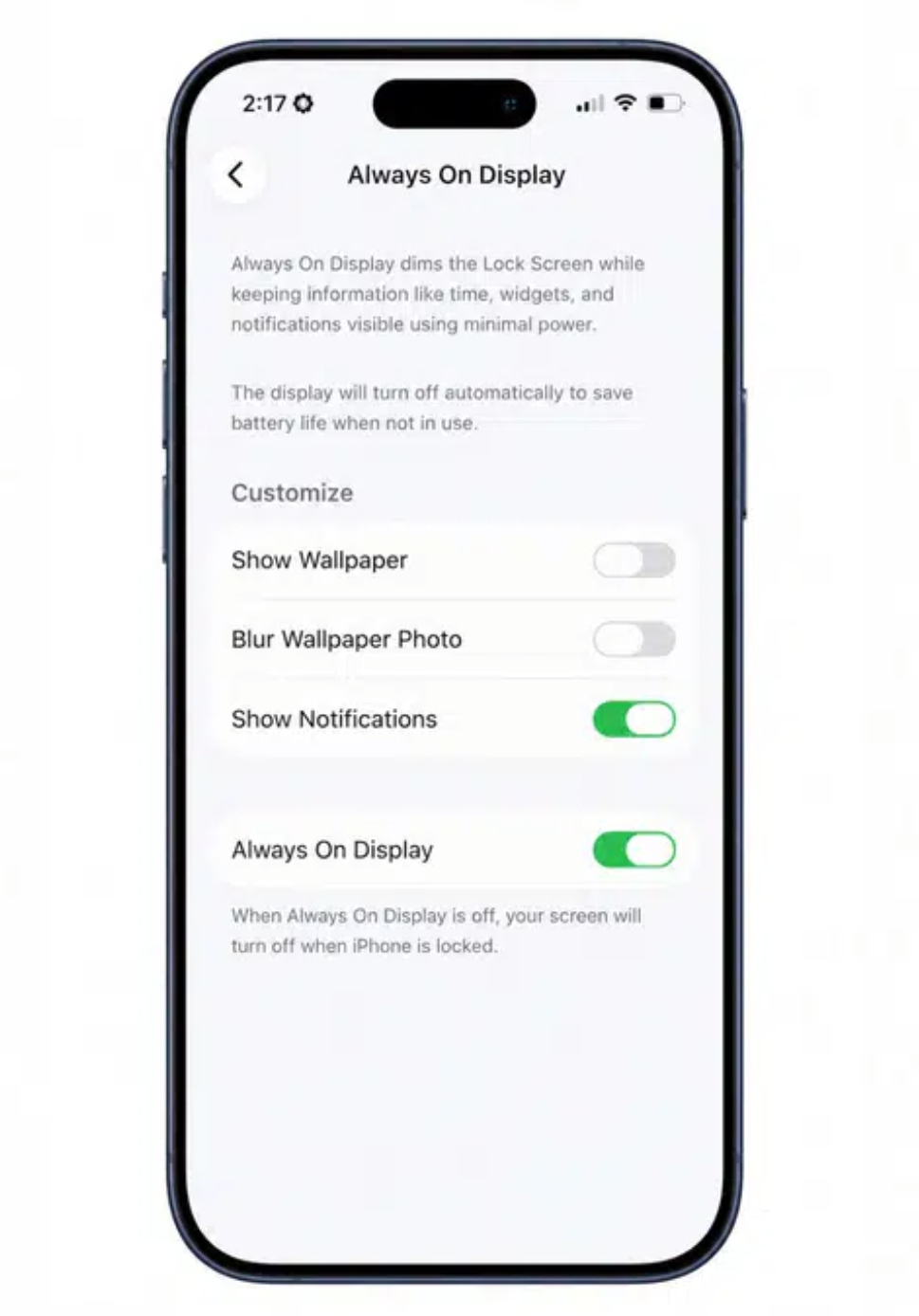
در این بخش میتوانید:
- نمایش تصویر پسزمینه را غیرفعال کنید.
- نمایش اعلانها را خاموش کنید.
با این کار همچنان از مزایای Always-On Display بهرهمند میشوید اما مصرف باتری کاهش پیدا میکند.
۳. آیفون را هر چند روز یک بار ریستارت کنید
بسیاری از کاربران هفتهها یا حتی ماهها گوشی خود را خاموش نمیکنند. در طول زمان، برخی پردازشهای پسزمینه یا خطاهای نرمافزاری ممکن است باعث مصرف غیرعادی باتری شوند.
راهاندازی مجدد دستگاه میتواند:
- پردازشهای اضافی را متوقف کند.
- حافظه موقت را پاکسازی کند.
- برخی مشکلات نرمافزاری مرتبط با مصرف باتری را برطرف نماید.
انجام این کار هر چند روز یک بار میتواند به عملکرد بهتر دستگاه کمک کند.
۴. روشن کردن روشنایی خودکار (Auto-Brightness)
بسیاری از کاربران تصور میکنند خاموش کردن روشنایی خودکار باعث صرفهجویی در باتری میشود، اما در عمل اغلب نتیجه برعکس است.
قابلیت Auto-Brightness روشنایی صفحه را متناسب با نور محیط تنظیم میکند و از قرار گرفتن نمایشگر روی سطوح روشنایی غیرضروری جلوگیری مینماید.
مسیر فعالسازی:
Settings > Accessibility > Display & Text Size > Auto-Brightness
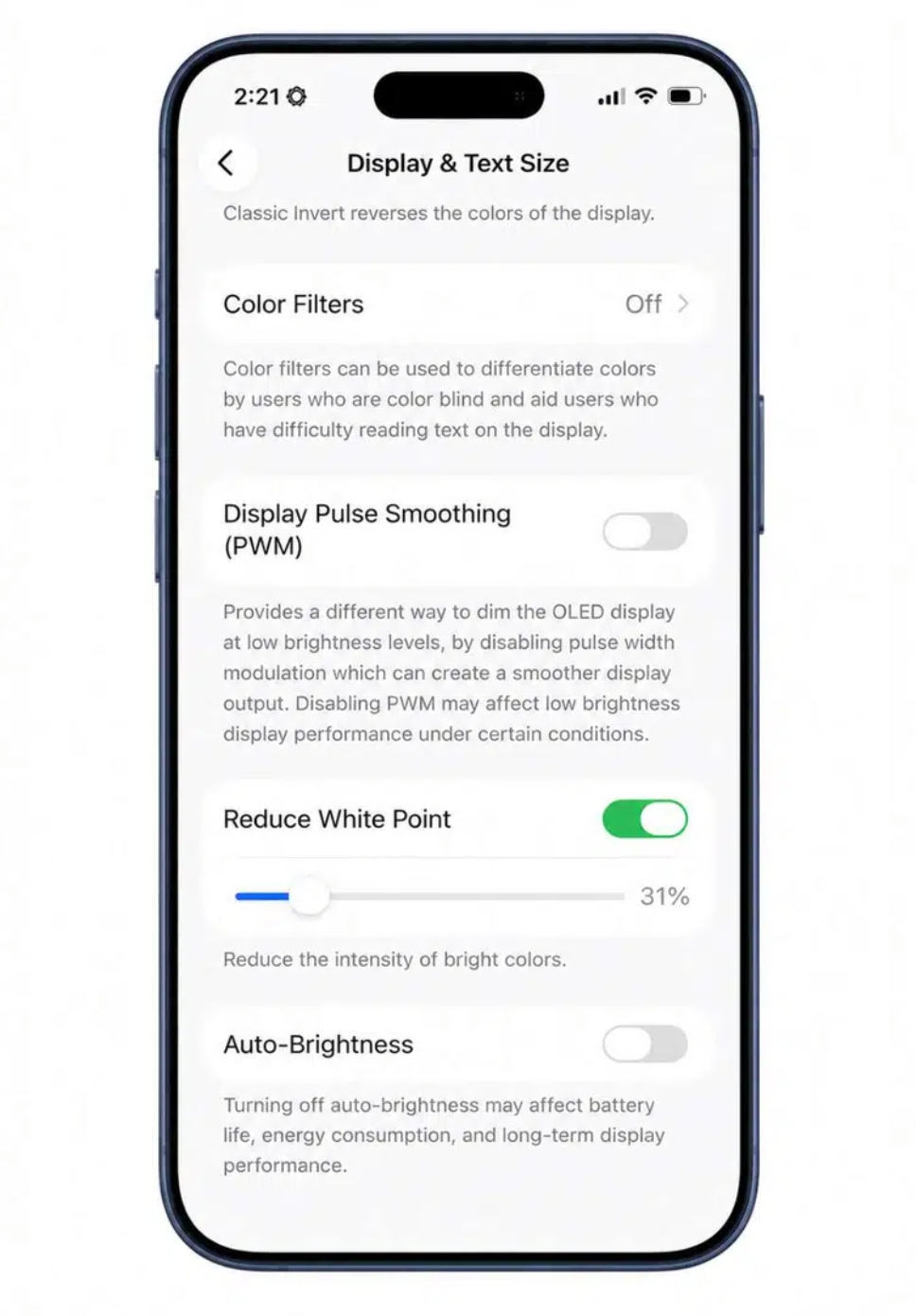
فعال بودن این گزینه میتواند در طول روز مصرف انرژی نمایشگر را بهینه کند.
۵. کاهش دفعات دریافت ایمیلها
اگر چندین حساب ایمیل روی آیفون خود دارید، بررسی مداوم صندوقهای ورودی میتواند به افزایش مصرف باتری منجر شود.
به جای دریافت لحظهای (Push)، بهتر است بازههای زمانی طولانیتری برای بررسی ایمیلها تعیین کنید.
مسیر تنظیمات:
Settings > Apps > Mail > Mail Accounts > Fetch New Data
در این قسمت میتوانید:
- Push را غیرفعال کنید.
- زمان Fetch را روی ۱۵ دقیقه، ۳۰ دقیقه یا هر ساعت قرار دهید.
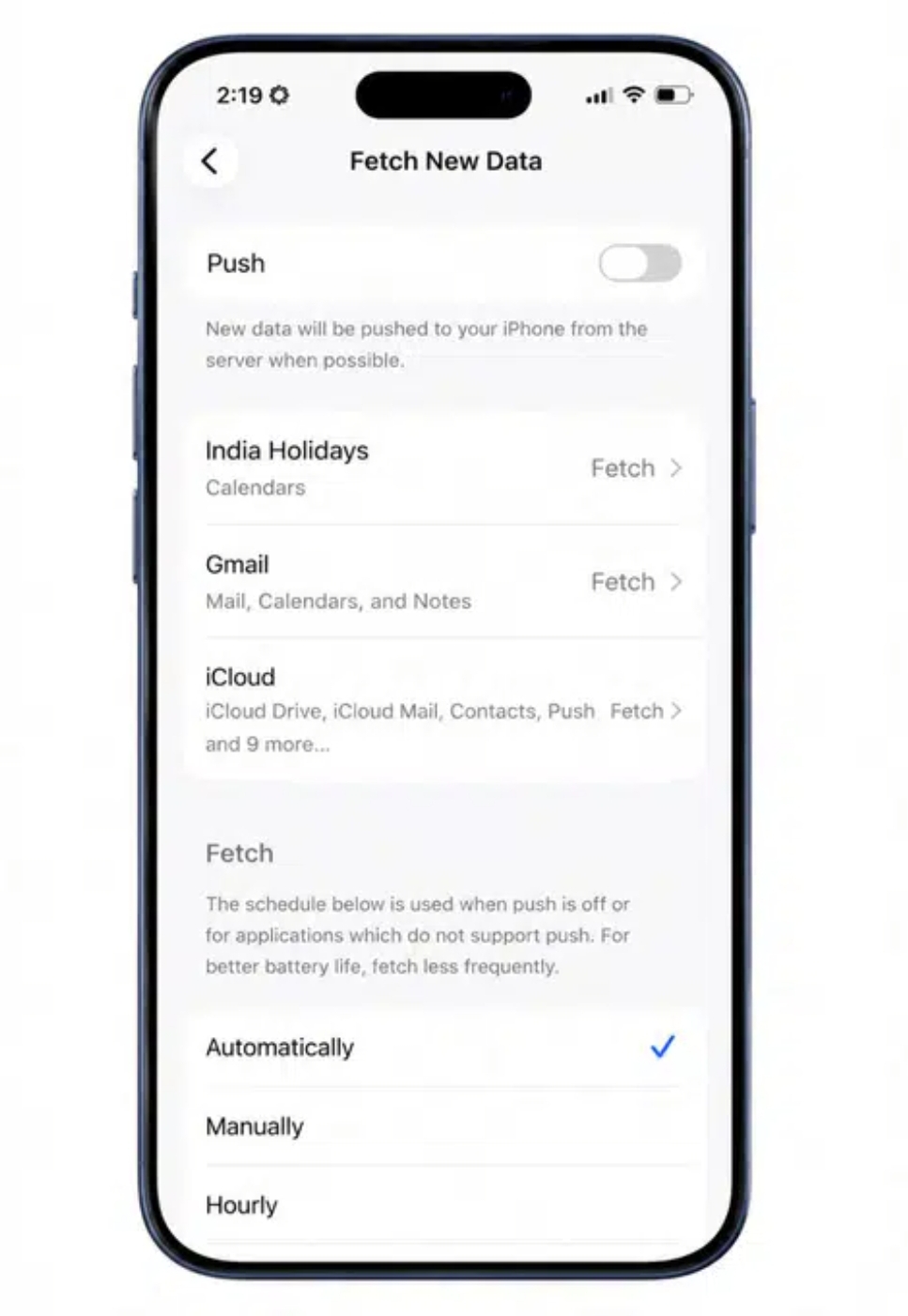
هرچه فاصله زمانی بیشتر باشد، مصرف باتری نیز کمتر خواهد شد.
۶. استفاده هوشمندانه از Low Power Mode
حالت ذخیره انرژی یکی از مؤثرترین ابزارهای مدیریت باتری در آیفون است. این قابلیت برخی فعالیتهای غیرضروری را محدود میکند تا مصرف انرژی کاهش یابد.
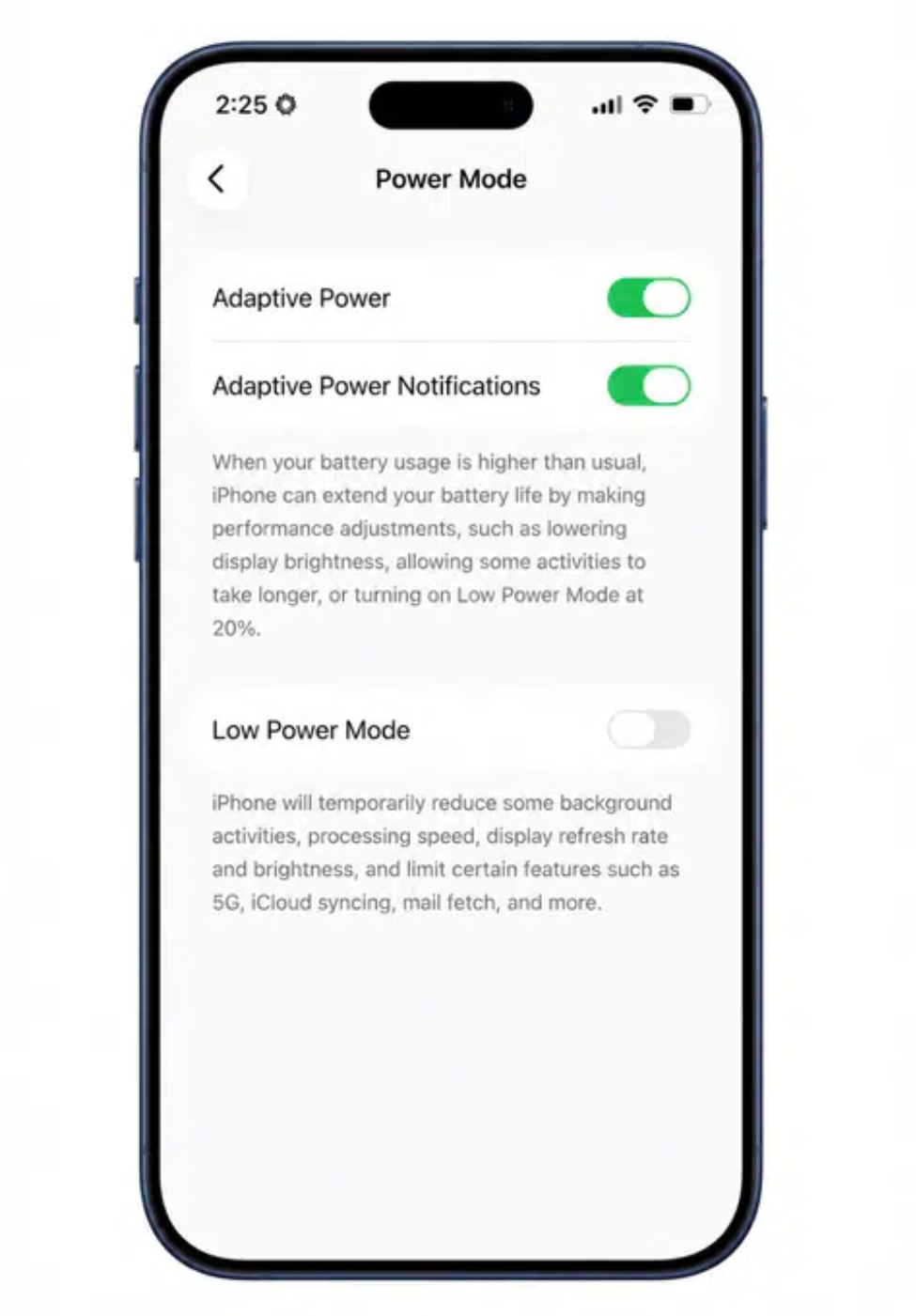
با فعال شدن این حالت:
- فعالیتهای پسزمینه محدود میشوند.
- نرخ بهروزرسانی برخی بخشها کاهش مییابد.
- دانلودها و همگامسازیهای غیرضروری متوقف میشوند.
مسیر فعالسازی:
Settings > Battery > Low Power Mode
همچنین میتوانید از طریق Control Center به سرعت آن را روشن یا خاموش کنید.
۷. فعال کردن Adaptive Power
در نسخههای جدید iOS، اپل قابلیت Adaptive Power را معرفی کرده است. این ویژگی بهصورت هوشمند مصرف انرژی را بر اساس نوع استفاده کاربر مدیریت میکند.
در شرایطی که دستگاه نیاز به صرفهجویی داشته باشد.
سیستم ممکن است:
- عملکرد برخی پردازشها را تنظیم کند.
- روشنایی را بهطور نامحسوس کاهش دهد.
- فعالیتهای غیرضروری را محدود نماید.
این قابلیت بدون تأثیر محسوس بر تجربه کاربری، به افزایش شارژدهی کمک میکند.
۸. غیرفعال کردن «Hey Siri» در صورت عدم نیاز
قابلیت شنیدن دائمی فرمان صوتی «Hey Siri» نیازمند فعال بودن بخشی از پردازشهای صوتی دستگاه است.
اگر از سیری بهندرت استفاده میکنید، خاموش کردن این قابلیت میتواند اندکی از مصرف انرژی بکاهد.
مسیر تنظیمات:
Settings > Siri
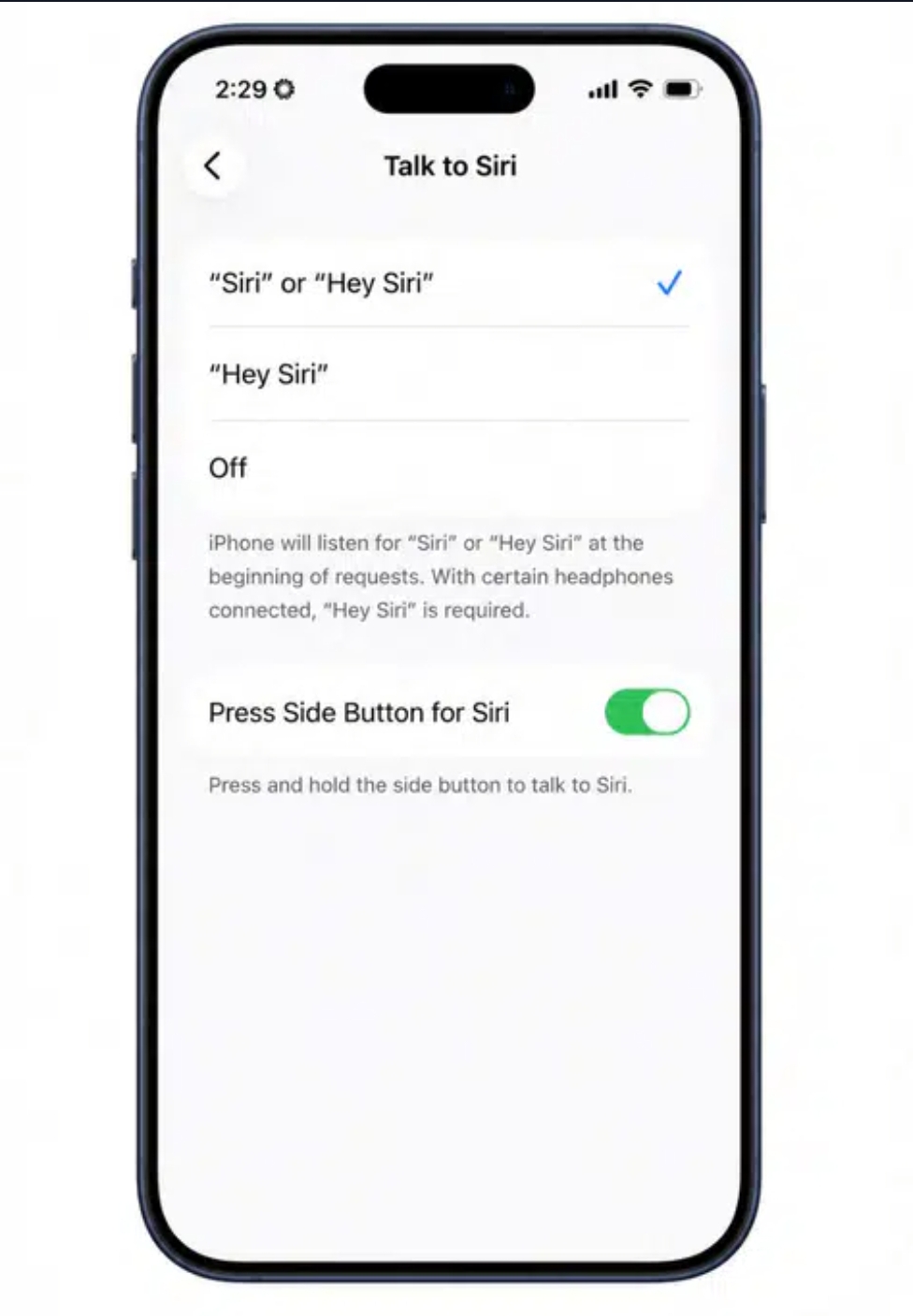
سپس گزینه مربوط به گوش دادن برای فرمان «Hey Siri» را غیرفعال کنید.
در صورت نیاز همچنان میتوانید سیری را از طریق دکمه کناری دستگاه فراخوانی کنید.
۹. محدود کردن شارژ باتری به ۸۰ یا ۹۰ درصد
شارژ مداوم باتری تا ۱۰۰ درصد در بلندمدت میتواند باعث افزایش استهلاک سلولهای باتری شود.
در برخی مدلهای جدید آیفون امکان تعیین سقف شارژ وجود دارد. با محدود کردن شارژ به ۸۰ یا ۹۰ درصد میتوان سلامت باتری را برای مدت طولانیتری حفظ کرد.
مسیر تنظیمات:
Settings > Battery > Charging
اگر این قابلیت روی دستگاه شما موجود باشد، میتوانید سقف شارژ دلخواه را انتخاب کنید.
این ویژگی بیشتر بر حفظ سلامت بلندمدت باتری تمرکز دارد تا افزایش شارژدهی روزانه.
۱۰. مدیریت اعلانها و نوتیفیکیشنها
هر اعلان باعث روشن شدن بخشی از نمایشگر، فعال شدن پردازشهای سیستم و گاهی ایجاد لرزش یا پخش صدا میشود. دریافت صدها اعلان در طول روز میتواند تأثیر محسوسی بر مصرف انرژی داشته باشد.
برای کاهش این مصرف:
- اعلان برنامههای غیرضروری را غیرفعال کنید.
- تنها برنامههای مهم را در لیست اعلانها نگه دارید.
- از حالتهای Focus در زمان کار یا استراحت استفاده کنید.
مسیر تنظیمات:
Settings > Notifications
در این بخش میتوانید وضعیت اعلان هر برنامه را بهصورت جداگانه مدیریت کنید.
جمعبندی
بسیاری از کاربران تصور میکنند عمر باتری آیفون تنها به ظرفیت باتری یا میزان استفاده از دستگاه بستگی دارد، اما تنظیمات نرمافزاری نیز نقش مهمی در این زمینه ایفا میکنند. فعال کردن حالت تاریک، بهینهسازی Always-On Display، استفاده از Auto-Brightness، مدیریت ایمیلها، بهرهگیری از Low Power Mode و کاهش اعلانهای غیرضروری از جمله روشهایی هستند که بدون نیاز به نصب برنامه جانبی میتوانند شارژدهی آیفون را بهبود دهند.
برای مشاهده سایر مقالات آکادمی التیک به بخش دسته بندی ها و موضوع مورد علاقه خود مراجعه کنید.
GetDroidTips
