



رفع مشکل حذف خودکار عکس پروفایل واتساپ

پیامرسان واتساپ متا، یک پلتفرم پیامرسان محبوب است. کاربران اندروید و iOS اغلب در سراسر جهان از آن استفاده میکنند. با این حال، برخی از کاربران اخیراً اشاره کردهاند که با برخی از عملکردهای برنامه مشکل دارند. با این حال، بسیاری از کاربران به یک مشکل خاص در مورد تصویر پروفایل اشاره کردهاند. به دلایلی، تصویر پروفایل آنها برای برخی از کاربران بدون اینکه کاری انجام دهند، به طور خودکار ناپدید میشود.
این میتواند ناامیدکننده باشد زیرا ممکن است مخاطبین شما متوجه شوند که مشکلی در حساب شما وجود دارد. اگر شما هم یکی از این کاربران مشکلدار هستید، این مقاله به شما کمک خواهد کرد. ما برخی از راهحلهای استاندارد را برای حل این مشکل در دستگاههای iOS یا اندروید فهرست کردهایم. برخی راهحلهای ضروری و همچنین برخی راهحلهای پیشرفته مرتبط با برنامه وجود دارد. بنابراین، بدون هیچ مقدمهای، بیایید به آن بپردازیم.
چرا عکس پروفایل واتساپ من به طور خودکار حذف شد؟
این راهحلها ترتیب خاصی ندارند. اما شما باید راهحلها را یکی پس از دیگری امتحان کنید تا راهحلی را که برای شما مناسب است پیدا کنید. ما با راهحلهای کاربران اندروید شروع میکنیم و سپس به سراغ کاربران iOS میرویم.
برای رفع مشکل حذف خودکار عکس پروفایل واتساپ کاربران اندروید:
گوشی خود را مجدداً راهاندازی کنید:
یک راه حل ساده که میتوانید امتحان کنید، راهاندازی مجدد است. اکثر مشکلات نرمافزاری را میتوان با یک بار راهاندازی مجدد اکثر دستگاههای الکترونیکی برطرف کرد. و یک تلفن اندروید نیز از این قاعده مستثنی نیست.
- دکمههای افزایش صدا + پاور را فشار داده و نگه دارید.
- یک دکمه راهاندازی مجدد روی صفحه نمایش شما ظاهر میشود. روی آن ضربه بزنید و صبر کنید تا تلفن خود به خود راهاندازی مجدد شود.
اگر راهاندازی مجدد مشکل حذف عکس پروفایل واتساپ دستگاه اندروید شما را حل نکرد، راه حل بعدی را امتحان کنید.
پاک کردن حافظه پنهان برنامه:
حافظه پنهان هر برنامه در تلفن هوشمند ذخیره میشود تا یک تجربه سریع و روان را تضمین کند. اما اگر مشکلی در دادههای حافظه پنهان وجود داشته باشد، این امر بر عملکرد کلی برنامه نیز تأثیر میگذارد و حتی در مورد برنامه واتساپ نیز میتواند مشکل باشد. برای رفع این مشکل، باید حافظه پنهان برنامه را پاک کنید.
- تنظیمات (Settings) گوشی خود را باز کنید.
- به بخش برنامهها (Apps) بروید.
- واتساپ (WhatsApp) را در لیست برنامههای نمایش داده شده پیدا کنید. وقتی آن را پیدا کردید، روی آن ضربه بزنید.
- سپس روی فضای ذخیرهسازی (Storage) ضربه بزنید.
- روی پاک کردن حافظه پنهان (Clear cache) ضربه بزنید.
- در نهایت، برای تأیید اقدام خود، دوباره روی پاک کردن حافظه پنهان (Clear cache) ضربه بزنید.
اگر این روش مشکل حذف عکس پروفایل واتساپ دستگاه اندروید شما را حل نکرد، راه حل بعدی را امتحان کنید.
پاک کردن دادههای برنامه:
هر برنامهای در گوشی اندروید به مرور زمان دادههایی را جمعآوری میکند. این دادهها شامل اطلاعاتی در مورد ورود به سیستم، میزان استفاده و موارد دیگر است. اگر هرگونه مغایرتی با دادههای برنامه وجود داشته باشد، بر عملکرد کلی برنامه نیز تأثیر میگذارد و حتی در مورد برنامه واتساپ نیز میتواند مشکلساز باشد. برای رفع این مشکل، باید دادههای برنامه را پاک کنید.
- تنظیمات (Settings) را در گوشی خود باز کنید.
- به برنامهها (Apps) بروید.
- واتساپ (WhatsApp) را در لیست برنامههای نمایش داده شده پیدا کنید. پس از یافتن، روی آن ضربه بزنید.
- سپس روی فضای ذخیرهسازی (Storage) ضربه بزنید.
- روی پاک کردن دادهها (Clear Data) ضربه بزنید.
- در نهایت، دوباره روی دادههای دقیق ضربه بزنید تا اقدام خود را تأیید کنید.
اگر پاک کردن دادههای حافظه پنهان (cache) مشکل حذف تصویر پروفایل واتساپ دستگاه اندروید شما را حل نکرد، راه حل بعدی را امتحان کنید.
بهروزرسانی برنامه:
ممکن است نسخه برنامه واتساپ که روی گوشی هوشمند شما اجرا میشود، قدیمی باشد. در این صورت، باید برنامه را به آخرین نسخه بهروزرسانی کنید. و بهترین راه برای انجام این کار از طریق فروشگاه گوگل پلی است.
- فروشگاه گوگل پلی را باز کنید.
- “واتساپ” را جستجو کنید.
- پس از نمایش در بخش نتایج، روی آن ضربه بزنید.
- پس از نمایش صفحه برنامه، دکمه بهروزرسانی و حذف نصب را مشاهده خواهید کرد. روی دکمه بهروزرسانی ضربه بزنید.
- حالا، صبر کنید تا نصب بهروزرسانی کامل شود.
- پس از اتمام بهروزرسانی، دوباره واتساپ را باز کنید و بررسی کنید که آیا تصویر پروفایل دوباره حذف میشود یا خیر.
اگر تصویر پروفایل همچنان به طور خودکار حذف میشود، راه حل بعدی را امتحان کنید.
بهروزرسانی اندروید:
اگر از نسخه اولیه اندروید ۱۴ در دستگاه اندروید خود استفاده میکنید، احتمال وجود باگ در آن وجود دارد. بنابراین، باید بهروزرسانیهای جدید برای گوشی هوشمند خود را بررسی کنید و در صورت مشاهده بهروزرسانی، آن را روی گوشی خود نصب کنید.
- برنامه تنظیمات گوشی خود را باز کنید.
- به پایین صفحه بروید و گزینه System را پیدا کنید. وقتی آن را دیدید، روی آن ضربه بزنید.
- حالا روی گزینه System Update ضربه بزنید.
- صفحه بهروزرسانی نرمافزار یا سیستم روی صفحه شما نمایش داده میشود. در اینجا، روی Check for updates ضربه بزنید. اگر بهروزرسانی در انتظار انتشاری وجود دارد، آن را اینجا خواهید دید. دستورالعملهای روی صفحه را برای نصب بهروزرسانی در انتظار انتشار دنبال کنید.
- پس از نصب آخرین نسخه اندروید ۱۴ روی گوشی هوشمند اندرویدی خود، دستگاه خود را مجدداً راهاندازی کنید و دوباره از آن استفاده کنید.
اگر هنوز با مشکل حذف عکس پروفایل واتساپ دستگاه اندرویدی خود دست و پنجه نرم میکنید، راه حل بعدی را امتحان کنید.
پاک کردن حافظه پنهان:
حافظه پنهان خراب میتواند منجر به مشکلاتی در تلفن هوشمند، از جمله عدم کارکرد صحیح واتساپ، شود. بنابراین، باید پارتیشن حافظه پنهان خود را به طور کامل پاک کنید و بررسی کنید که آیا مشکل شما برطرف شده است یا خیر.
- تلفن هوشمند خود را خاموش کنید.
- دستگاه را از طریق کابل USB به رایانه شخصی خود متصل کنید.
- دکمههای افزایش صدا و روشن/خاموش را فشار داده و نگه دارید.
- وقتی Android Recovery روی صفحه نمایش داده شد، دکمهها را رها کنید.
- از دکمههای صدا روی تلفن خود استفاده کنید و در منوی ریکاوری به گزینه Wipe Cache Partition بروید.
- وقتی آنجا هستید، دکمه روشن/خاموش را برای انتخاب آن فشار دهید.
- با انتخاب Yes در منوی بعدی، اقدام خود را تأیید کنید. دوباره، از دکمههای صدا و دکمه روشن/خاموش برای انجام انتخاب استفاده کنید.
سپس، تلفن هوشمند شما از شما میخواهد که سیستم را مجدداً راهاندازی کنید. برای تأیید اقدام، دکمه روشن/خاموش را فشار دهید.
برای رفع مشکل حذف خودکار عکس پروفایل واتساپ کاربران iOS:
گوشی خود را ریبوت کنید:
اولین راه حل سادهای که میتوانید امتحان کنید، ریاستارت کردن است. اکثر مشکلات نرمافزاری را میتوان با یک بار ریاستارت کردن اکثر دستگاههای الکترونیکی برطرف کرد. و آیفون نیز از این قاعده مستثنی نیست. همچنین میتوانید ریاستارت کردن را برای مشکل حذف عکس پروفایل واتساپ امتحان کنید. برای این کار، به تنظیمات بروید و به بخش عمومی (General) بروید.
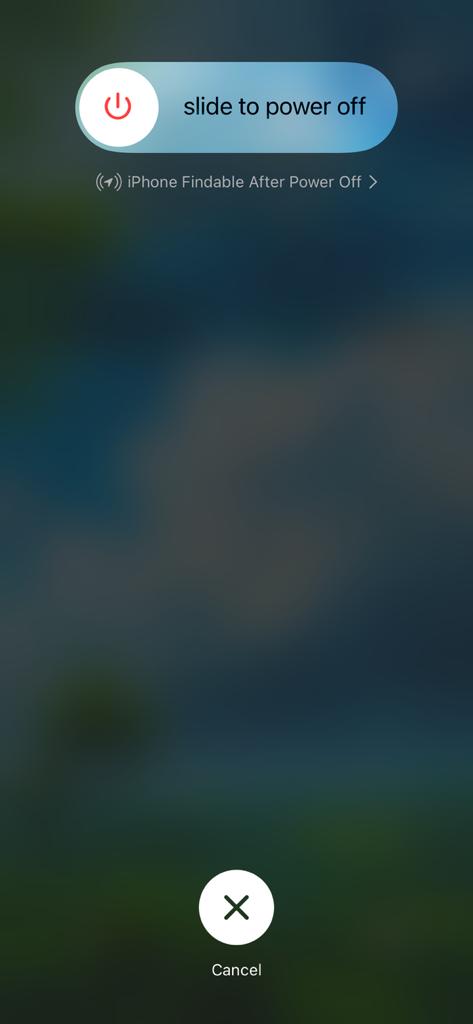
سپس گزینه خاموش کردن (Shut down) را انتخاب کنید. سپس، اسلایدر را به سمت راست بکشید تا گوشی هوشمند شما خاموش شود. حالا 30 ثانیه صبر کنید و سپس دکمه پاور کنار گوشی را فشار دهید تا دوباره دستگاه شما روشن شود.
اگر راه اندازی مجدد مشکل حذف خودکار پروفایل واتس اپ را حل نکرد، راه حل بعدی را امتحان کنید.
برنامه را توقف اجباری کنید:
گاهی اوقات، بستن اجباری و راه اندازی مجدد یک برنامه برای رفع مشکلات ساده نرم افزاری کافی است. بنابراین، از پایین صفحه بکشید تا منوی برنامه های اخیر باز شود و برنامه واتس اپ را از این لیست پاک کنید. پس از حذف برنامه از حافظه، دوباره آن را اجرا کنید. اکنون، دوباره از برنامه استفاده کنید.
اگر هنوز کار نمی کند، راه حل بعدی را امتحان کنید.
تنظیمات تلفن را بازنشانی کنید:
آیفونها گزینهای برای تنظیم مجدد همه تنظیمات دارند. این کار تمام تنظیمات گوشی شما را به مقدار پیشفرضشان، مانند زمانی که آیفون جدید خود را خریدید، بازنشانی میکند. انجام تنظیم مجدد تنظیمات میتواند چندین تداخل را در منوی تنظیمات که ممکن است ویژگیهای واتساپ آیفون شما را مسدود کند، از جمله مشکل حذف تصویر پروفایل، برطرف کند. با این حال، تنظیم مجدد تنظیمات، همه چیز را از منوی تنظیمات شما پاک میکند. این شامل اتصالات ذخیره شده وایفای و بلوتوث نیز میشود. بنابراین تنظیم مجدد تنظیمات را فقط در صورتی انجام دهید که مایل به حذف هر اتصال ذخیره شده در آیفون خود هستید. برای تنظیم مجدد تنظیمات، تنظیمات را در گوشی خود باز کنید و به عمومی بروید. سپس روی گزینه انتقال یا تنظیم مجدد آیفون ضربه بزنید. سپس تنظیم مجدد را انتخاب کرده و گزینه تنظیم مجدد همه تنظیمات را انتخاب کنید.
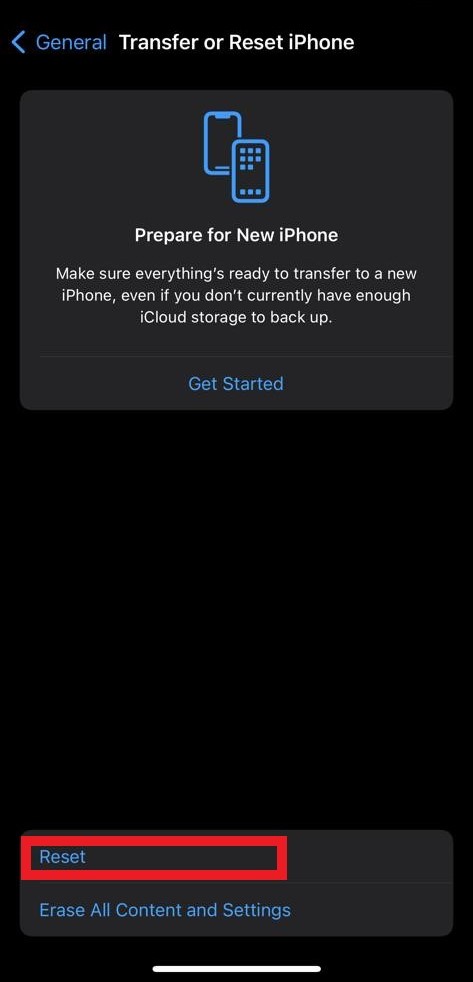
شما باید با ضربه زدن روی دکمه Reset در صفحه تأیید، اقدام خود را تأیید کنید. پس از این، تلفن شما به طور خودکار مجدداً راه اندازی میشود. پس از راه اندازی مجدد، اگر هنوز با مشکل تصویر پروفایل واتساپ مواجه هستید، راه حل بعدی را امتحان کنید.
بازنشانی به تنظیمات کارخانه آیفون:
پس از بازنشانی تنظیمات، میتوانید گزینه بازنشانی به تنظیمات کارخانه را نیز امتحان کنید. با این حال، این کار تمام دادههای گوشی شما را پاک میکند. بنابراین، باید از هر آنچه که برای شما ضروری است، یک نسخه پشتیبان تهیه کنید و تنظیم مجدد کارخانه را انجام دهید. برای انجام بازنشانی به تنظیمات کارخانه، تنظیمات را در تلفن خود باز کنید و به General بروید. سپس روی گزینه Transfer یا Reset iPhone ضربه بزنید. سپس گزینه Erase All Content and Settings و گزینه Reset All Settings را انتخاب کنید. باید با ضربه زدن روی دکمه Reset در صفحه تأیید، اقدام خود را تأیید کنید.
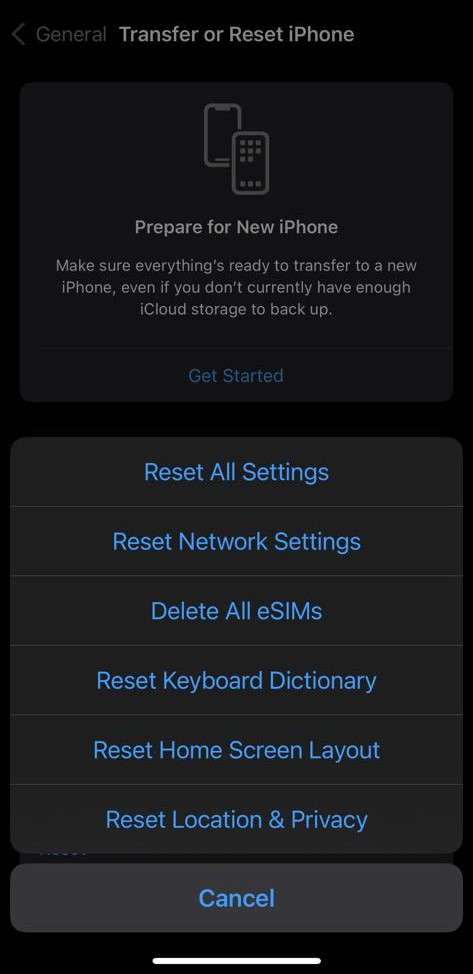
اگر هنوز کار نمیکند، راه حل بعدی را امتحان کنید.
حافظه دستگاه خود را بررسی کنید:
برای استفاده بینقص از هر برنامهای در آیفون، باید فضای ذخیرهسازی کافی روی دستگاه خود داشته باشید. اگر فضای ذخیرهسازی کافی روی گوشی خود ندارید، هر چقدر هم که تلاش کنید، برای انجام کارهای اساسی برنامه با مشکل مواجه خواهید شد. این اتفاق اغلب در آیفونهایی با ظرفیت ذخیرهسازی محدود رخ میدهد. افراد اغلب حافظه موجود در دستگاههای خود را از دست میدهند و سپس با مشکلات عملکرد برنامه مواجه میشوند. بنابراین، برای بررسی حافظه داخلی خود، برنامه تنظیمات را باز کنید و به بخش Storageneral بروید. در آنجا، روی iPhone Storage ضربه بزنید.
وقتی فضای ذخیرهسازی کافی داشتید، دوباره از ویژگی تصویر پروفایل در آیفون خود استفاده کنید. اگر هنوز کار نمیکند، به طور خودکار حذف میشود؛ راه حل بعدی را امتحان کنید.
برنامه را بهروزرسانی کنید:
اگر گوشی هوشمند سری آیفون ۱۵ شما با آخرین نسخه iOS 17 اجرا میشود و شما از نسخه قدیمیتر واتساپ استفاده میکنید، ممکن است با نسخه جدید سیستم عامل سازگار نباشد. این میتواند منجر به مشکلات تصادفی برای برنامه شود. بنابراین، برای رفع این مشکل، باید برنامه واتساپ را به آخرین نسخه بهروزرسانی کنید.
- اپ استور را در آیفون خود باز کنید.
- در نوار جستجو، واتساپ را جستجو کنید.
- پس از نمایش در نتایج، روی آن ضربه بزنید.
- در صفحه برنامه، گزینه بهروزرسانی را مشاهده خواهید کرد.
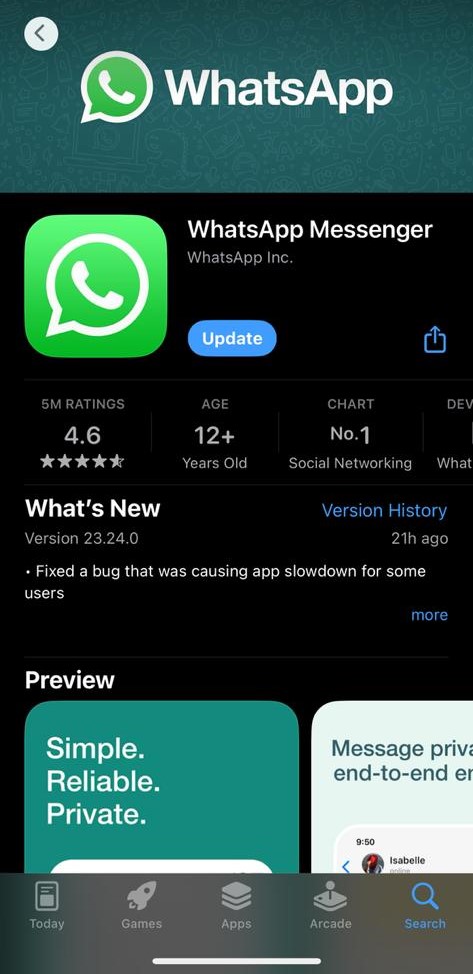
- روی آن ضربه بزنید و منتظر بمانید تا بهروزرسانی روی گوشی شما نصب شود.
پس از نصب آخرین نسخه برنامه واتساپ روی گوشی خود، دوباره از آن استفاده کنید. اگر هنوز به درستی کار نمیکند، راه حل بعدی را امتحان کنید.
نصب مجدد برنامه:
گاهی اوقات، نصب آخرین نسخه یک برنامه کافی نیست. شما باید برنامه را از گوشی خود حذف کرده و جدیدترین نسخه را از اپ استور نصب کنید.
- آیکون برنامه واتساپ را در صفحه اصلی خود پیدا کنید.
- آیکون واتساپ را لمس کرده و نگه دارید.
- روی گزینه حذف برنامه ضربه بزنید.
- در پیام پاپآپ نمایش داده شده روی صفحه، روی گزینه حذف برنامه ضربه بزنید.
- پس از اتمام حذف، روی گزینه انجام شد (Done) ضربه بزنید.
- اکنون، آیفون خود را مجدداً راهاندازی کنید.
- پس از راهاندازی مجدد، اپ استور اپل را باز کنید.
- در نوار جستجو، واتساپ را وارد کنید.
- پس از نمایش در بخش نتایج، روی آیکون دریافت (Get) در کنار آن ضربه بزنید. برای تأیید دانلود، باید از Face ID استفاده کنید.
- صبر کنید تا برنامه با موفقیت دانلود و نصب شود. بعد از نصب، برنامه را باز کنید و با استفاده از اطلاعات ورود خود وارد حساب کاربری خود شوید.
حالا، سعی کنید از برنامه واتساپ استفاده کنید. باید بدون هیچ مشکلی به خوبی کار کند.
iOS خود را بهروزرسانی کنید:
اگر شما جزو آن دسته از کاربرانی هستید که آخرین نسخه iOS جدید رارا درست زمانی که در دسترس بود نصب کردید، این احتمال وجود دارد که از یک نسخه باگدار استفاده میکنید. اولین نسخه از یک بهروزرسانی جدید عمدتاً پر از باگهایی است که در بیشتر موارد باعث نقص دستگاه میشوند. برای رفع این مشکل، اپل بهروزرسانیهایی را منتشر میکند که باگهای نسخه قبلی را برطرف میکنند. بنابراین، اگر پس از بهروزرسانی اولیه iOS آیفون خود را بهروزرسانی نکردهاید، وقت آن است که فوراً بهروزرسانیهای جدید را بررسی کنید.
برای بررسی بهروزرسانی جدید iOS، تنظیمات را در آیفون خود باز کنید و به بخش عمومی (General) بروید. سپس بهروزرسانی نرمافزار (Software Update) را انتخاب کنید و اگر بهروزرسانی در حال انتظاری وجود داشته باشد، در اینجا نمایش داده میشود. اگر بهروزرسانی جدیدی در حال انتظار را مشاهده کردید، آن را روی گوشی خود نصب کنید. پس از بهروزرسانی، نباید با مشکل حذف خودکار تصویر پروفایل واتساپ مواجه شوید.
اینها همه راهحلهایی برای رفع مشکل حذف خودکار تصویر پروفایل واتساپ در دستگاههای iOS و اندروید هستند. اگر در مورد این مقاله سؤالی یا سوالی دارید، در زیر نظر دهید و ما پاسخ خواهیم داد. همچنین، برای اطلاعات مفیدتر، مقالات دیگر ما در مورد نکات و ترفندهای آیفون، نکات و ترفندهای اندروید، نکات و ترفندهای کامپیوتر شخصی و موارد دیگر را بررسی کنید.
