

وبلاگ
آموزش کامل ریکاوری مود برای تعمیر گوشی

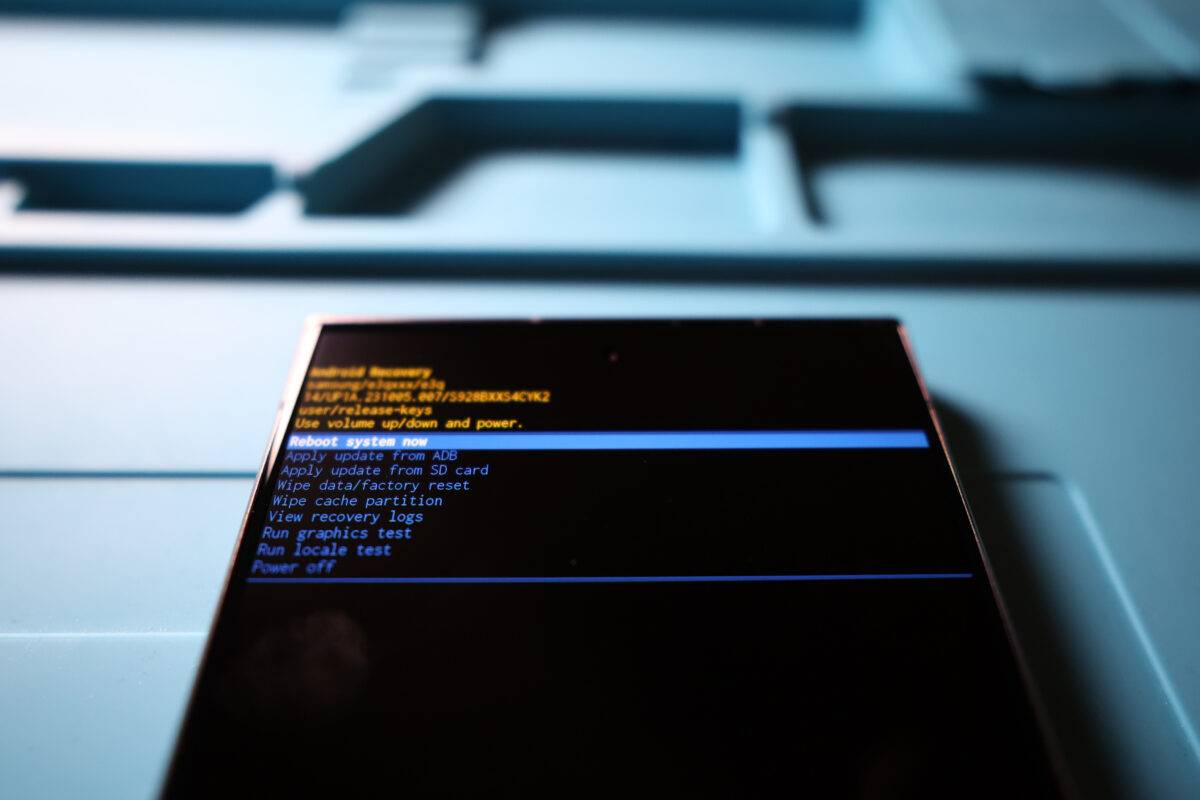
دستگاههای اندرویدی برای پایدار و قابلاعتماد بودن طراحی شدهاند، اما حتی بهترین گوشیهای هوشمند هم میتوانند با مشکلات نرمافزاری، آپدیت ناموفق یا مشکلات بوت روبهرو شوند. در این مواقع، کاربران اغلب تصور میکنند که به تعمیر حرفهای نیاز دارند؛ اما بسیاری از این مشکلات را میتوان در خانه و با ابزارهایی که از قبل در دستگاه وجود دارند حل کرد. یکی از قدرتمندترین این ابزارها، حالت ریکاوری یا Recovery Mode است؛ یک محیط تعمیر اختصاصی که تقریباً روی همه دستگاههای اندرویدی وجود دارد.
یادگیری نحوه استفاده صحیح از آن به کاربران امکان میدهد صفحههای بوت گیرکرده را عیبیابی کنند، دادههای موقت که باعث کندی میشوند را پاک کنند، تنظیمات خراب را بازنشانی کنند و پایداری را بدون ابزارهای پیچیده بازگردانند. در این مقاله آکادمی التیک، بررسی میکنیم چه زمانی از ریکاوری استفاده کنیم، چطور به آن دسترسی پیدا کنیم، هر عملکرد چه کاری انجام میدهد و چگونه آن را بهصورت ایمن به کار ببریم.
چه زمانی و چرا از حالت ریکاوری استفاده کنیم؟
پیش از کاوش در منوها و ترکیب دکمهها، بهتر است موقعیتهای واقعی که حالت ریکاوری ضروری میشود را درک کنیم. اندروید این محیط را برای لحظاتی در خود جای داده که سیستمعامل اصلی نمیتواند شروع شود یا بهدرستی کار کند و کاربران به یک مسیر تعمیر مستقیم نیاز دارند.
رفع مشکلات بوت و راهاندازی
یکی از رایجترین دلایل ورود به حالت ریکاوری، مشکل بوت است که مانع بارگذاری سیستم اندروید میشود. این مشکلات ممکن است بهشکل صفحه راهاندازی گیرکرده، حلقه بیپایان تلاش برای ریاستارت یا گیر کردن دستگاه روی لوگوی سازنده ظاهر شوند.
محیط ریکاوری دقیقاً برای تعمیر اجزای سیستم زمانی که اندروید نمیتواند بهطور عادی راهاندازی شود وجود دارد. در این موارد، کاربران میتوانند سیستم را ریبوت کنند، پارتیشن کش را پاک کنند، یا در صورت لزوم ریست فکتوری انجام دهند تا عملکرد بازگردد.
این مشکلات بوت اغلب پس از خرابی نرمافزاری، آپدیتهای ناموفق سیستمی یا تضادهای اپلیکیشنی که توالی راهاندازی را مختل میکنند رخ میدهند. چون حالت ریکاوری مستقل از سیستمعامل اصلی بارگذاری میشود، حتی زمانی که رابط دستگاه کاملاً پاسخ نمیدهد، ابزارهای تعمیر را در اختیار کاربران قرار میدهد.
تعمیر خطاهای نرمافزاری و ناپایداری سیستم
علاوه بر شکستهای راهاندازی، حالت ریکاوری زمانی مفید است که گوشیهای اندرویدی هنگام استفاده ناپایدار یا بیپاسخ میشوند. موقعیتهایی مثل کرشهای مداوم اپلیکیشنها، کندی شدید، داغ شدن ناشی از پردازشهای خارج از کنترل یا خطاهای تکرارشونده رابط کاربری سیستم، اغلب با پاک کردن دادههای کش سیستم حل میشوند.
اندروید برای سرعت بخشیدن به عملیات، یک کش سیستمی نگه میدارد؛ اما با گذشت زمان این فایلها ممکن است خراب شوند. پاک کردن پارتیشن کش از طریق حالت ریکاوری، این فایلهای موقت را بدون حذف دادههای شخصی حذف میکند و اغلب عملکرد عادی را بازمیگرداند.
اگر دستگاه از مشکلات پیکربندی عمیقتر رنج میبرد، مثلاً پس از یک نصب ناموفق نرمافزار یا حذف بدافزار، ریست فکتوری از حالت ریکاوری میتواند سیستم را به حالت تمیز بازگرداند.
منابع پشتیبانی عمومی اندروید و راهنماهای سازندگان تأکید میکنند که ریست فکتوری همه دادههای کاربر را پاک میکند؛ بنابراین این مرحله فقط زمانی توصیه میشود که سایر تلاشهای عیبیابی شکست خورده باشند. با این حال، وقتی اپلیکیشنها یا سرویسها فراتر از تعمیر آسیب دیدهاند، این عملکرد تضمین میکند که گوشی میتواند به وضعیت کاری پایدار بازگردد.
دسترسی به حالت ریکاوری در دستگاههای مختلف
در حالی که اصل اساسی در میان سازندگان اندروید یکسان است، ترکیب دقیق دکمهها و رفتارها ممکن است بین مدلها کمی متفاوت باشد.
استفاده از ترکیب دکمههای سختافزاری
بیشتر دستگاههای اندرویدی از طریق یک توالی دکمه هنگام راهاندازی، در حالی که گوشی خاموش است، به حالت ریکاوری دسترسی پیدا میکنند. ریکاوری پیش از سیستمعامل بارگذاری میشود؛ به همین دلیل ورودی فیزیکی دکمه لازم است.
روی بسیاری از گوشیهای سامسونگ، گوگل پیکسل و موتورولا، فشردن و نگه داشتن همزمان دکمههای Power و Volume Up تا زمانی که لوگوی سازنده ظاهر شود، صفحه ریکاوری را فعال میکند. برخی دستگاههای قدیمیتر سامسونگ دکمه Home را هم به این ترکیب اضافه میکنند و برخی مدلهای جدیدتر سامسونگ فقط زمانی وارد حالت ریکاوری میشوند که دستگاه هنگام فشردن دکمه به کابل USB وصل باشد؛ جزئیاتی که در منابع پشتیبانی سامسونگ ذکر شده است.
شیائومی، ردمی، POCO و برخی مدلهای ایسوس گاهی بهجای آن از ترکیب Power و Volume Down استفاده میکنند. در همه موارد، زمانبندی مهم است. کاربران معمولاً زمانی که لوگوی بوت ظاهر میشود دکمه Power را رها میکنند و همچنان دکمه ولوم را تا بارگذاری حالت ریکاوری نگه میدارند. اگر گوشی بهجای ورود به ریکاوری، بهطور عادی بوت شد، معمولاً تلاش دوباره با همان ترکیب مشکل را حل میکند.
تفاوتهای سیستمی بین سازندگان
برندهای مختلف اندروید ظاهر و سازماندهی منوهای حالت ریکاوری را سفارشیسازی میکنند، اما عملکردهای پایه یکسان باقی میمانند. محیط ریکاوری One UI سامسونگ روی برخی مدلها شامل یک رابط کاربری لمسی است، در حالی که دستگاههای پیکسل یک منوی متنی مبتنی بر Android Open Source Project یا AOSP را نمایش میدهند.
دستگاههای شیائومی و وانپلاس بسته به نسخههای MIUI، HyperOS یا ColorOS ممکن است شامل ورودیهای اضافی آپدیت یا تشخیصی باشند. با وجود تفاوتهای ظاهری، گزینههای کلیدی مثل ریبوت، پاک کردن کش و ریست فکتوری در همه نسخههای مدرن اندروید ظاهر میشوند و تضمین میکنند کاربران بدون توجه به برند، با اطمینان میتوانند در حالت ریکاوری حرکت کنند.
عملکردهای اصلی در حالت ریکاوری
پس از ورود به حالت ریکاوری، منو ابزارهای قدرتمندی برای رفع مشکلات نرمافزاری، پاک کردن دادههای موقت، نصب دستی آپدیتها و بازگرداندن دستگاه به وضعیت کاری فراهم میکند. درک اینکه هر عملکرد چه میکند، تضمین میکند که امنترین گزینه را برای موقعیت خود انتخاب کنید.
Reboot System Now
سادهترین گزینه، «Reboot system now» است. این دستور بهسادگی گوشی را ریاستارت میکند و از رابط ریکاوری خارج میشود. کاربران اغلب این گزینه را پس از پاک کردن پارتیشن کش یا انجام تشخیصها انتخاب میکنند. اگر مشکل ناشی از تضادهای موقت سیستم بوده باشد، ریبوت از حالت ریکاوری میتواند بلافاصله آن را حل کند و به دستگاه اجازه دهد بدون مراحل بیشتر بهطور عادی بوت شود.
Wipe Cache Partition
دستور «Wipe cache partition» یکی از مفیدترین اقدامات غیرمخرب موجود است. بر اساس مستندات سیستم اندروید، پارتیشن کش فایلهای موقت سیستمی را ذخیره میکند که به اجرای کارآمد سیستمعامل کمک میکنند.
با گذشت زمان، این فایلها میتوانند خراب شوند و علائمی مثل عملکرد ضعیف، کرش اپلیکیشنها، داغ شدن یا گلیچها پس از آپدیت ایجاد کنند. پاک کردن کش فقط فایلهای موقت را حذف میکند (نه دادههای شخصی) و آن را به یک تلاش اول امن برای حل مشکلات عملکردی بدون ریست کامل دستگاه تبدیل میکند. پس از تکمیل فرایند، کاربران میتوانند بهسادگی از طریق حالت ریکاوری ریبوت کنند تا فایلهای موقت تازه تولید شوند.
Factory Reset / Wipe Data
گزینه «Wipe data/factory reset» قدرتمندترین ابزار تعمیر در حالت ریکاوری است، اما باید با احتیاط استفاده شود. این دستور میتواند همه دادههای شخصی، اپلیکیشنها، اطلاعات حساب و تنظیمات سیستم را پاک کند و دستگاه را به وضعیت نرمافزاری اولیه بازگرداند.
ریست فکتوری از حالت ریکاوری بهویژه زمانی مفید است که دستگاه خرابی شدید ناشی از آپدیت ناموفق دارد، نمیتواند بوت شود یا با وجود پاک کردن کش، ناپایدار باقی میماند. اما Factory Reset Protection یا FRP اندروید برای جلوگیری از ریست غیرمجاز فعال باقی میماند؛ یعنی کاربران باید دوباره با همان حساب گوگل همگامشده قبلی وارد شوند. اگر ریست خرابی سیستم را حل کند اما مشکلات پس از آن باقی بمانند، دستگاه ممکن است به سرویس نرمافزاری پیشرفتهتری نیاز داشته باشد.
برای تکنسینهایی که با مشکلات عمیقتر سطح فریمور سروکار دارند، مثل تعمیر پس از فلش نرمافزاری خراب، ابزارهای پیشرفتهای مثل Chimera Tool میتوانند بازیابی دستگاه را فراتر از آنچه حالت ریکاوری بهتنهایی میتواند تعمیر کند پشتیبانی کنند؛ بهویژه زمانی که فایلهای فریمور باید بازگردانده یا بازسازی شوند.
Apply Update From ADB یا SD Card
یکی دیگر از عملکردهای موجود در حالت ریکاوری، «Apply update from ADB» یا «Apply update from SD card» است. این گزینه به کاربران اجازه میدهد فریمور یا آپدیتهای امنیتی تأییدشده را بهصورت دستی نصب کنند، زمانی که مکانیزمهای آپدیت خودکار شکست میخورند.
راهنماهای رسمی آپدیت اندروید تأیید میکنند که این گزینهها برای پشتیبانی از بازیابی پس از نصبهای آسیبدیده، کرشهای سیستمی یا وقفههای آپدیت شبکه وجود دارند. این عملکرد معمولاً توسط کاربران پیشرفتهای استفاده میشود که از قبل بسته فریمور صحیح را دارند و میخواهند نصب را از طریق حالت ریکاوری آغاز کنند.
View Recovery Logs
برای کاربران با تخصص فنی، قابلیت «View recovery logs» در حالت ریکاوری بینشی درباره رویدادهای سیستم، نتایج آپدیت و پیامهای خطا فراهم میکند. این لاگها به تشخیص شکستهای آپدیت، کرش اپلیکیشنها هنگام بوت و سایر مشکلات عمیق سیستم کمک میکنند.
در حالی که کاربران عادی بهندرت نیاز به بررسی لاگها دارند، توسعهدهندگان و تکنسینهای سرویس گاهی برای تأیید درست کامل شدن عملیات سیستم یا بررسی شکستهای تکراری که مانع بوت عادی میشوند، به آنها تکیه میکنند.
نکات ایمنی و بهترین شیوهها
اگرچه حالت ریکاوری یک ابزار داخلی اندروید است، استفاده از آن بدون آمادهسازی همچنان میتواند به از دست رفتن داده یا تعمیرات ناموفق منجر شود. پیش از اجرای هر دستوری، مهم است که چند اقدام احتیاطی برای ایمن نگه داشتن دستگاه و اطمینان از اثربخشترین فرایند عیبیابی انجام دهید.
شارژ دستگاه پیش از ورود به حالت ریکاوری
سازندگان اندروید و منابع پشتیبانی بهطور پیوسته توصیه میکنند که پیش از ورود به حالت ریکاوری، حداقل ۵۰٪ شارژ باتری حفظ شود. اگر دستگاه در حین پاک کردن داده، فرمت پارتیشنها یا اعمال آپدیتها شارژش تمام شود، وقفه میتواند به خرابی نرمافزار منجر شود. اطمینان از توان کافی باتری، یا در حالت ایدهآل اتصال دستگاه به شارژر، به جلوگیری از خاموشیهای غیرمنتظره در طول مراحل مهم سیستم در حالت ریکاوری کمک میکند.
پشتیبانگیری از دادههای شخصی
بسیاری از اقدامات در حالت ریکاوری داده را پاک نمیکنند، اما برخی پاک میکنند و گزینه ریست فکتوری، محتوای کاربر، اپلیکیشنهای نصبشده و اطلاعات حساب را بهطور دائمی حذف میکند. همانطور که در راهنماهای اصلی پشتیبانی اندروید توصیه شده، کاربران باید همیشه پیش از تلاش برای ریست، از موارد ضروری مثل عکسها، مخاطبین و دادههای اپلیکیشن پشتیبان تهیه کنند.
پشتیبانگیری ابری، حافظه خارجی یا ابزارهای پشتیبانگیری داخلی، راهی امن برای حفظ اطلاعات شخصی پیش از انجام نگهداری عمیقتر سیستم از طریق حالت ریکاوری فراهم میکنند.
فقط از نرمافزار و فایلهای تأییدشده استفاده کنید
اگر کاربران تصمیم به نصب دستی آپدیتها از طریق حالت ریکاوری میگیرند، استفاده از بستههای فریمور رسمی یا تأییدشده حیاتی است. گوگل و سازندگان اصلی اندروید در برابر فلش فایلهای غیررسمی هشدار میدهند، زیرا فریمور خراب یا غیرمجاز میتواند خطاهای بوت ایجاد کند یا پارتیشنهای سیستم را بهطور دائمی آسیب بزند. در صورت شک، دانلود فایلها مستقیماً از منابع معتبر فروشنده یا اپراتور، تضمین میکند که نصبهای دستی آپدیت از طریق حالت ریکاوری ایمن و پایدار باقی بمانند.
برای کاربرانی که میخواهند ابزارهای اضافی را بررسی کنند یا نیاز به تعمیر فریمور فراتر از آنچه حالت ریکاوری میتواند حل کند دارند، راهحلهای حرفهای مثل Chimera Tool عملکردهای تعمیر ایمن در سطح نرمافزار و گردشکارهای هدایتشده سرویس دستگاه ارائه میدهند. این پلتفرمها مراحل ساختاریافته و بررسیهای خودکار برای جلوگیری از خطا در عملیات حساس دستگاه فراهم میکنند.
بدانید چه زمانی حالت ریکاوری کافی نیست
در حالی که حالت ریکاوری میتواند بسیاری از مشکلات رایج را حل کند، یک راهحل جهانی نیست. اگر دستگاه پس از پاک کردن کش همچنان کرش میکند، حتی پس از ریست فکتوری بوت نمیشود یا نمیتواند نصب آپدیتها را کامل کند، مشکل ممکن است فراتر از تنظیمات سیستم باشد. در این موارد، مشکل ممکن است شامل خرابی عمیقتر فریمور یا نقص سطح سختافزار باشد.
زمانی که کاربران به شکست شدید نرمافزاری یا حالتهای قفل دستگاه مشکوک میشوند، پلتفرمهای تشخیصی خارجی یا سرویسهای فریمور اغلب مسیر تعمیر کاملتری نسبت به حالت ریکاوری بهتنهایی ارائه میدهند. بررسی گزینههای تعمیر طراحیشده برای استفاده حرفهای میتواند از تلاشهای آزمونوخطا که ریسک آسیب اضافه دارند جلوگیری کند.
دستگاهها و ابزارهای اندرویدی قابلاعتماد را انتخاب کنید
توانایی دسترسی به حالت ریکاوری یکی از دلایل متعددی است که کاربران برای نگهداری آزاد دستگاه ارزش قائل هستند. بیشتر گوشیهای اندرویدی اصلی همچنان این محیط را بهعنوان بخشی از طراحی سیستم خود ارائه میدهند و به مالکان راهی قابلاعتماد و امن برای عیبیابی بدون دخالت شخص ثالث میدهند.
جمعبندی
استفاده کارآمد از حالت ریکاوری به کاربران امکان میدهد بسیاری از مشکلات نرمافزاری رایج اندروید را بهصورت مستقل مدیریت کنند، بدون نیاز به مراجعه به مرکز خدمات یا تکیه فوری بر ابزارهای خارجی.
از رفع صفحههای بوت گیرکرده و پاک کردن فایلهای کش خراب تا ریست دستگاه زمانی که همه چیز شکست میخورد، این حالت یک جعبهابزار اضطراری قدرتمند فراهم میکند که حتی زمانی که سیستمعامل اصلی نمیتواند بارگذاری شود، کار میکند. دانستن نحوه و زمان استفاده از آن تضمین میکند مشکلاتی مثل شکست آپدیت، اپلیکیشنهای ناپایدار و کرشهای سیستمی اغلب میتوانند سریع و ایمن حل شوند.
سؤالات متداول
۱. حالت ریکاوری اندروید چیست؟
یک محیط تعمیر اختصاصی و مستقل از سیستمعامل اصلی که برای رفع مشکلات بوت، پاک کردن کش، ریست فکتوری و نصب دستی آپدیتها استفاده میشود.
۲. چگونه وارد حالت ریکاوری شوم؟
معمولاً با نگه داشتن ترکیب دکمههایی مثل Power + Volume Up (سامسونگ، پیکسل، موتورولا) یا Power + Volume Down (شیائومی، ردمی، POCO، برخی ایسوس) در حالی که گوشی خاموش است.
۳. آیا پاک کردن کش دادههای شخصی را حذف میکند؟
خیر. Wipe Cache Partition فقط فایلهای موقت سیستمی را حذف میکند و به دادههای شخصی کاری ندارد.
۴. آیا ریست فکتوری از حالت ریکاوری امن است؟
ریست فکتوری همه دادههای کاربر را پاک میکند. پیش از انجام آن حتماً پشتیبان تهیه کنید. FRP هم پس از ریست فعال میماند و باید با همان حساب گوگل قبلی وارد شوید.
۵. چه زمانی حالت ریکاوری کافی نیست؟
زمانی که دستگاه پس از پاک کردن کش یا ریست فکتوری همچنان کرش میکند، بوت نمیشود یا آپدیتها را کامل نمیکند. در این موارد ممکن است مشکل در سطح فریمور یا سختافزار باشد و به ابزارهای حرفهای مثل Chimera Tool نیاز باشد.
آموزش تخصصی تعمیرات اندروید در آکادمی التیک
اگر میخواهید از حالت ریکاوری و عیبیابی پایه تا تعمیر فریمور، حذف FRP، تعمیر IMEI و کار با ابزارهایی مثل Chimera Tool را در سطح تکنسین حرفهای یاد بگیرید، آکادمی التیک مسیر یادگیری گامبهگام را برای شما فراهم میکند.


